

記事本文にリンク(URL)を設定する方法
記事本文のテキストにリンク(URL)を設定することができます。
例えば、「詳しくはコチラ」「公式サイトはこちら」などのテキストにリンクを設定することで、
関連ページや外部サイトなどへスムーズに案内することができます。
以下の手順で設定いただけます。
① リンクとして表示したい文章を入力します
記事本文の中に「詳しくはコチラ」など、リンクとして表示させたい文章を入力してください。
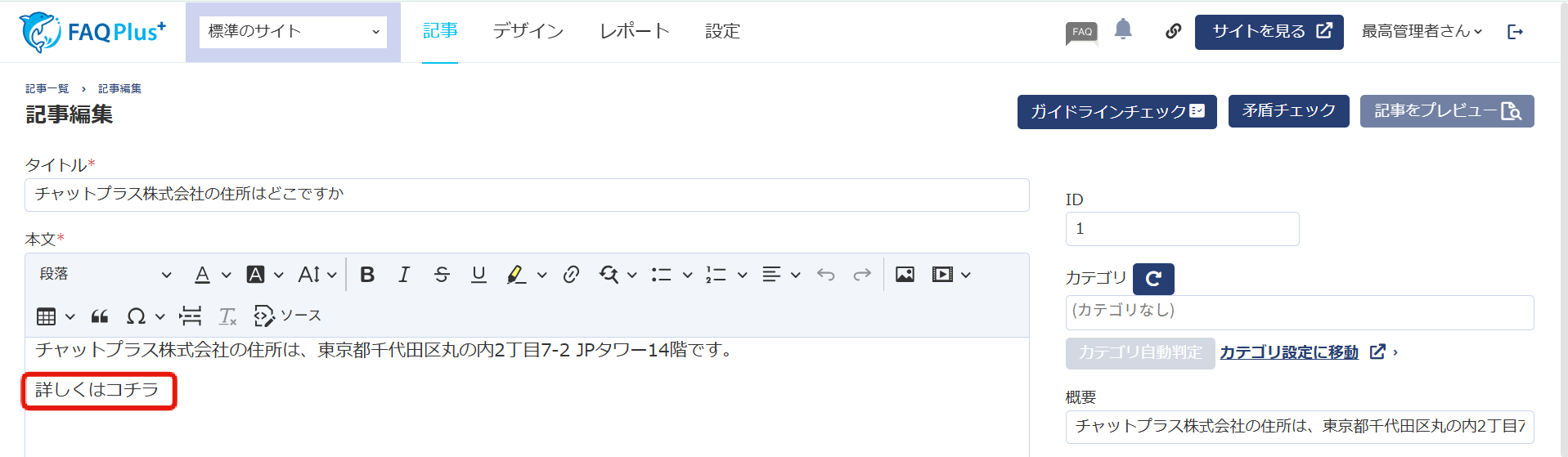
② リンク化したい文章を選択します
リンクを設定したい文章をドラッグして選択し、エディタの「リンク」ボタンをクリックします。
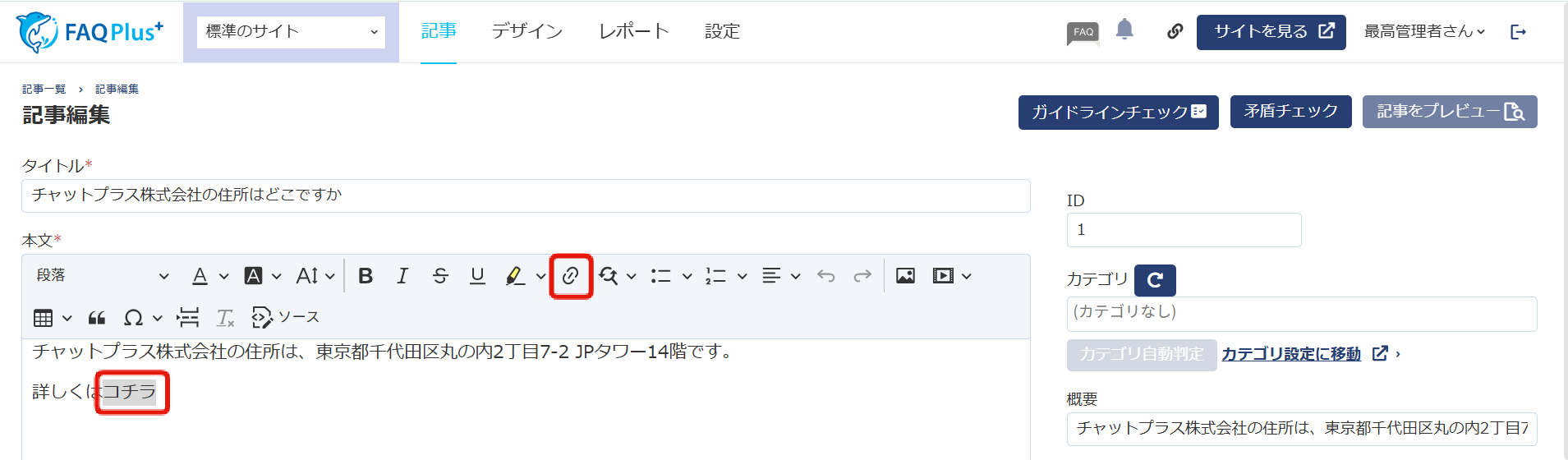
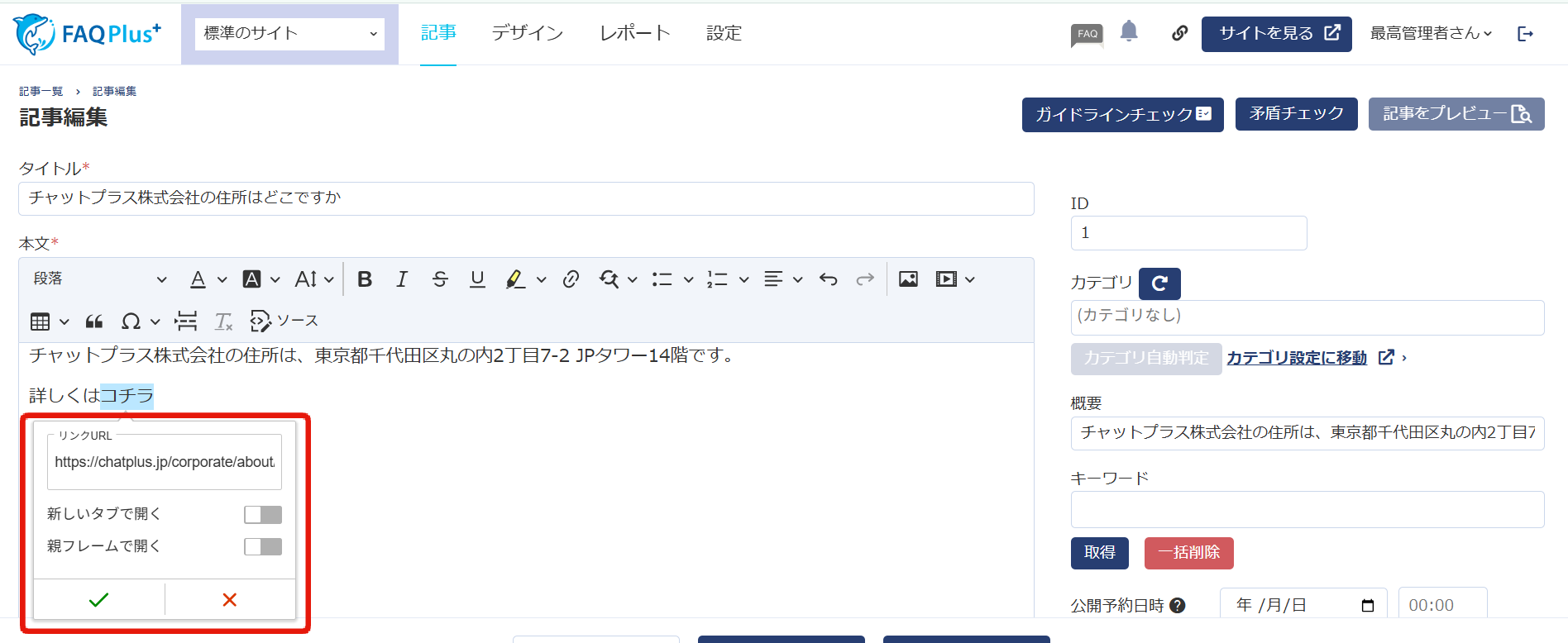
③ リンク先のURLを設定します
リンク先のURLを入力し、チェックマーク(✓)をクリックしてください。
リンクをクリックした際のページの開き方もあわせて設定できます。
■新しいタブで開く
ブラウザの新しいタブ(別タブ)でページが開きます。
FAQページはそのまま残るため、リンク先を確認したあとも元のページに戻りやすくなります。
■親フレームで開く
FAQを表示している親ページ(外側の画面)でリンク先が開きます。
FAQをWebサイト内に埋め込んで表示している場合(iframe表示)、親サイトの画面でページが切り替わります。
■どちらも選択しない場合
現在表示している画面(同じタブ)でリンク先が開きます。
💡補足
リンクをより分かりやすくするために、「青色+下線」などの装飾を設定することも可能です。
設定方法については、以下のサポートページをご覧ください。
・リンクの装飾(青色+下線)を設定する方法