

特定記事のみを個別にインポート(新規追加/更新)したい
特定の記事のみを個別にインポートすることができます。
新しい記事を「新規追加」する場合と、既存の記事を「更新」する場合で手順が異なります。
詳細は以下をご覧ください。
※作業前に記事をエクスポートしておき、バックアップを保存いただくのがおススメです。
■1.特定の記事を「新規追加」したい場合
新しい記事を個別にインポートする手順です。
①管理画面の記事一覧ページ右上にある 「エクスポート」 をクリックし、CSVファイルをダウンロードします。

②ダウンロードしたCSVファイルをExcelで開きます。既存の記事を全て削除し、新しく追加したい記事を入力します。
⚠️ 注意
・ 「ID」の列は空欄(未記入)にしてください。インポート時にシステム側で一意のIDが自動生成されます。
・「タイトル」と「本文」が必須項目です。
・ヘッダ項目(1行目)に不足があるとエラーになりますのでご注意ください。
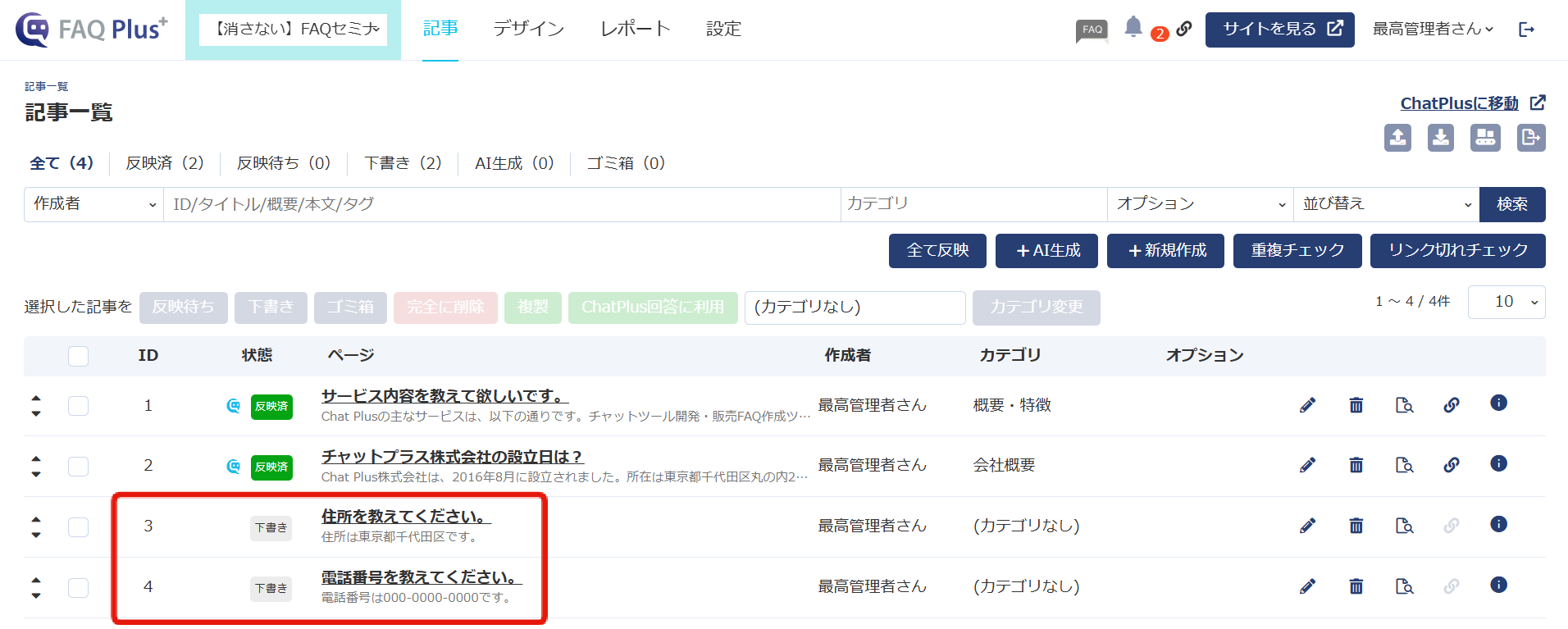
※以下例では「住所を教えてください。」「電話番号を教えてください。」の2つのQAを登録します。タイトルと本文のみ入力しています。

③記事一覧ページ右上の 「インポート」 をクリックし、CSVファイルをアップロードすれば完了です。

※以下のように下書き状態で保存されます。
■2.特定の既存記事を「更新」したい場合
既に登録済みの特定記事のみを編集してインポートし直す手順です。
①管理画面の記事一覧ページ右上にある 「エクスポート」 をクリックし、CSVファイルをダウンロードします。
②ダウンロードしたCSVファイルをExcelで開き、更新したい記事の行「以外」をすべて削除します。
※以下例では、ID1のみを更新するため、ID1のみを残して他の行を削除します。

③残した対象記事の項目(タイトルや本文、キーワードなど)を編集し、保存します。
⚠️ 注意
・記事を更新する場合、「ID」は変更しないでください。IDを変更または削除してしまうと、別の記事として登録されます。
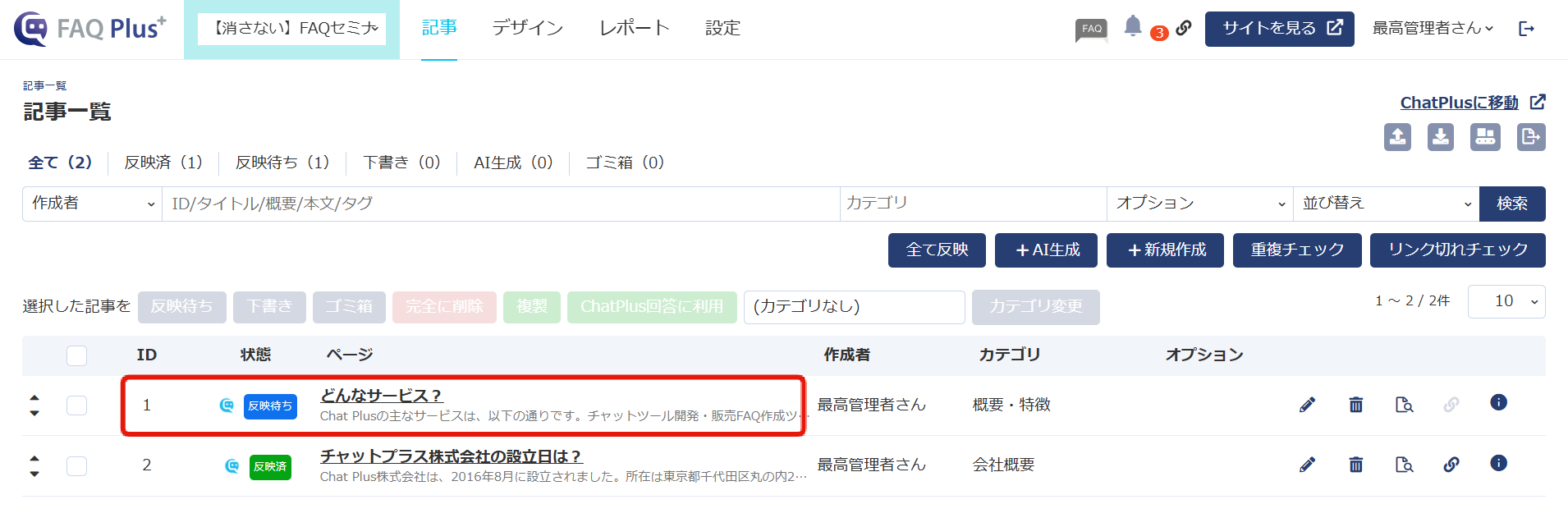
※以下例では、タイトルと本文のみを変更しています。

④記事一覧ページ右上の 「インポート」 をクリックし、CSVファイルをアップロードすれば完了です。
※インポート後のイメージは以下です。
💡 関連するFAQ
・QA記事インポート/エクスポート時の項目一覧
https://faq.faqplus.jp/article/78