

レポートの各項目について
レポート機能では、FAQサイトの利用状況や検索履歴、記事の閲覧状況などを確認し、
記事内容の改善や新しい記事の追加などに役立てることができます。
本ページでは、レポート画面で確認できる各項目の内容について説明します。
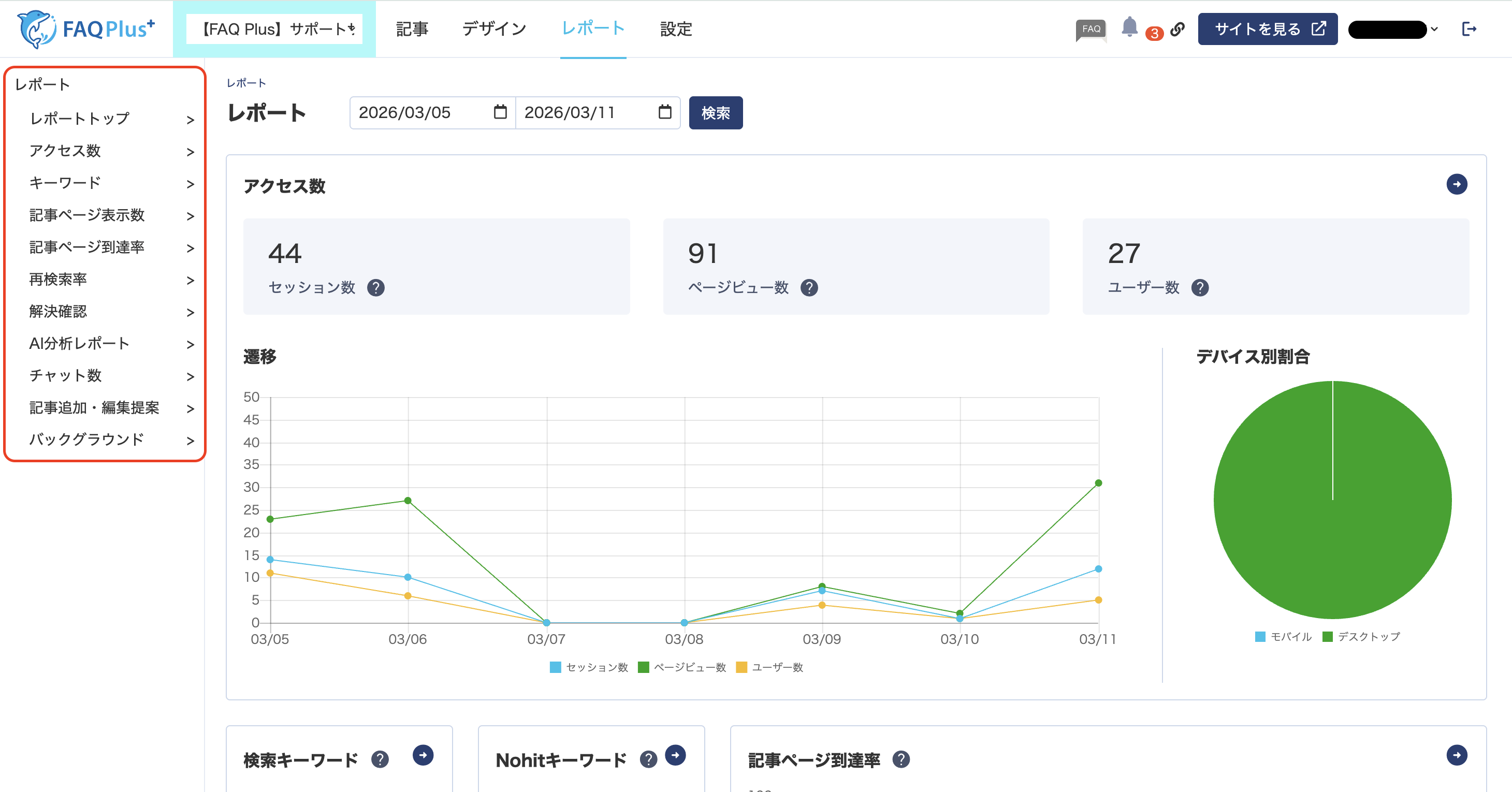
レポートトップ
レポートトップでは、FAQサイト全体の利用状況をまとめて確認することができます。
アクセス数や検索キーワード、記事の閲覧状況など、各レポートの概要を一覧で確認できます。
それぞれの項目をクリックすると、詳細なレポート画面に移動し、より詳しいデータを確認することができます。
アクセス数
FAQサイトのアクセス状況を確認できるレポートです。
PC、スマートフォンなどのデバイス別の利用割合も確認できます。
主な項目は以下の通りです。
・セッション数
FAQページへの訪問回数です。
ユーザーがサイトを訪れてから、30分間無操作になるまでを1単位としたサイト訪問数です。
・ページビュー数(PV)
FAQページが表示された回数の合計です。
全てのページを対象とした、ユーザーがページを閲覧した回数です。
・ユーザー数
サイトを訪れたユニークユーザーの数です。
同じユーザーが複数回アクセスしても、ユーザー数は1としてカウントされます。(2回、3回アクセスしてもユーザー数は増えません)
・推移グラフ
期間内のセッション数、ページビュー数、ユーザー数の推移を、日別のグラフで確認できます。
・デバイス別割合
FAQページを閲覧しているユーザーのデバイス割合を確認できます。
モバイル(スマートフォン)とデスクトップ(PC)、それぞれのセッション数、ページビュー数、ユーザー数を把握できます。
キーワード
FAQサイト内で検索されたキーワードを確認できるレポートです。
どのような言葉で検索されたかを把握することで、記事の改善や新規記事作成に活用いただけます。
主な項目は以下の通りです。
・総検索数
検索された回数です。
・解決率
検索が行われた後、閲覧された記事ページで解決した割合です。
解決率は以下計算式で算出されます。
▶︎「解決しなかった」が押された総数 ÷ (「解決した」が押された総数 + アンケート未回答の総数)
・履歴
検索ワード:ユーザーが検索ボックスへ入力した文言です。
記事タイトル:太字で表示されているものが、選択されたQAです。
スコア:質問文と各記事との類似率が高いと、スコアが高くなります。
※検索ボタンクリック時にのみ、言語処理AIがスコアリングを行い、スコアが表示されます。
サジェストから直接QAを選んだ場合や、検索に言語処理AI検索を使用していない場合、スコアは空欄になります。
詳細はコチラをご覧ください。
画面上部のタブを切り替えることで、ランキングやNohitランキングも確認できます。
・ランキング
検索回数が多いキーワードをランキング形式で表示します。
・Nohitランキング
該当する記事が見つからなかった検索ワードをランキング形式で確認できます。
画面右側の「+」ボタンをクリックし、各QAのキーワード(類義語)に検索ワードを追加することで、該当記事が検索ヒットされやすくなります。
記事ページ表示数
FAQ記事の閲覧状況を確認できるレポートです。
記事ごとの閲覧数や解決率を確認することができます。
主な項目は以下の通りです。
・総表示数
記事ページが表示された回数の合計です。
・ランキング
表示回数の多い記事をランキング形式で確認できます。
画面右側の「鉛筆ボタン」をクリックすると、別タブで記事の編集画面を開くことができます。
・解決率
全ての記事ページで解決した割合です。
解決率は以下計算式で算出されます。
▶︎(「解決した」が押された総数 + アンケート未回答の総数) ÷ ページ閲覧数
記事ページ到達率
検索後にユーザーが記事ページまで到達した割合を確認できるレポートです。
検索結果が表示された後、記事ページに遷移しているかどうかを確認することができます。
記事ページ到達率が低い場合、記事のキーワード(類義語)を追加したり、記事タイトルを調整したりすることで、
検索キーワードに対して適切な記事が表示することができます。
主な項目は以下の通りです。
・記事ページ到達率
全ての検索の内、記事ページに到達した割合です。
記事到達率は以下計算式で算出されます。
▶︎総記事ページ到達回数 ÷ 総検索回数
・記事ページ到達回数
検索後、記事ページに到達した回数です。
・検索回数
検索された回数です。
・ランキング
検索キーワードごとの記事ページ到達率を確認できます。
画面右側の「+」ボタンをクリックし、各QAのキーワード(類義語)に検索ワードを追加することで、該当記事が検索ヒットされやすくなります。
再検索率
一度検索したユーザーが、再度検索を行った割合を確認できるレポートです。
ユーザーが目的の情報にたどり着けているかを把握できます。
再検索率が高い場合は、記事のキーワード(類義語)を追加したり、記事タイトルを調整したりすることで、
検索キーワードに対して適切な記事が表示することができます。
主な項目は以下の通りです。
・再検索数
キーワードが検索された後、別のキーワードで検索された総数です。
・再検索率
全ての検索された回数の内、再検索が行われた割合です。
再検索率は以下計算式で算出されます。
▶︎総再検索回数 ÷ 検索総数
・ランキング
どのキーワードで再検索が発生しているかを確認できます。
再検索が多いキーワードは、記事内容や検索結果の見直しを検討してください。
画面右側の「+」ボタンをクリックし、各QAのキーワード(類義語)に検索ワードを追加することで、該当記事が検索ヒットされやすくなります。
解決確認
記事を閲覧したユーザーが「解決したかどうか」を回答した結果を確認できるレポートです。
記事がユーザーの問題解決に役立っているかを把握することができます。
解決率が低い記事は、記事内容がユーザーの疑問を十分に解決できていない可能性があるため、
記事の内容を見直すことでFAQの品質改善につなげることができます。
主な項目は以下の通りです。
・表示回数
記事が表示された回数です。
・クリック数
解決確認(「良かった」「悪かった」)が押された回数です。
・解決数
解決確認で「良かった」が押された数です。
・未解決数
解決確認で「悪かった」が押された数です。
・解決率
解決確認がクリックされた回数のうち、「良かった」が押された割合です。
解決率は以下計算式で算出されます。
▶︎(解決数 ÷ 解決確認のクリック数) x 100%
AI分析レポート
AI分析レポートでは、生成AIを活用してFAQサイトの利用状況を分析し、月ごとのレポートとして可視化できます。
よく閲覧されているページや検索傾向を、わかりやすく把握できます。
詳しくは以下のページをご確認ください。
AI分析レポートを確認する
チャット数
FAQサイトで利用されたチャットの回数や、どのページからチャットが起動されたかを確認できるレポートです。
チャットの利用状況や、どのページでユーザーがチャットサポートを利用しているかを把握することができます。
このレポートを確認することで、ユーザーがFAQだけでは解決できずチャットを利用しているページを分析できます。
チャット起動率が高いページは、記事内容の見直しをすることで、自己解決率の向上につなげることができます。
主な項目は以下の通りです。
・チャット数合計
指定した期間内に利用されたチャットの回数です。
・利用率
FAQページの閲覧数(PV)に対して、チャットが利用された割合です。
・チャット数
各ページからチャットが起動された回数です。
・PV数
各ページが閲覧された回数です。
・チャット起動率
ページの閲覧数(PV)に対して、チャットが起動された割合です。
記事ページは、画面右側の「鉛筆ボタン」をクリックすると、別タブで記事の編集画面を開くことができます。
記事追加・編集提案
FAQサイトの利用履歴をAIが分析し、 「記事の新規追加」や「既存記事の改善」 を提案するレポート機能です。
詳しくは以下のページをご確認ください。
記事追加・編集提案とは何ですか?
バックグラウンド
管理画面で実行されたバックグラウンド処理の履歴を確認できる画面です。
記事の反映やAI分析レポートの作成など、時間のかかる処理はバックグラウンドで実行されます。
この画面では、それらの処理がいつ実行されたかや、正常に完了しているかを確認することができます。
主な項目は以下の通りです。
・受付日時
処理が開始された日時です。
・種別
実行された処理の種類です。
例:FAQ反映、FAQ AI分析レポートなど
・担当者
処理を実行した担当者(アカウント)です。
・概要
処理内容の概要が表示されます。
例:FAQリンク切れチェックを行った際、リンク切れが何件あったかなど
・状態
処理の実行状況です。
処理が正常に完了すると「完了」と表示されます。
・完了日時
処理が完了した日時です。